为什么要在 Android 上使用 VPN?
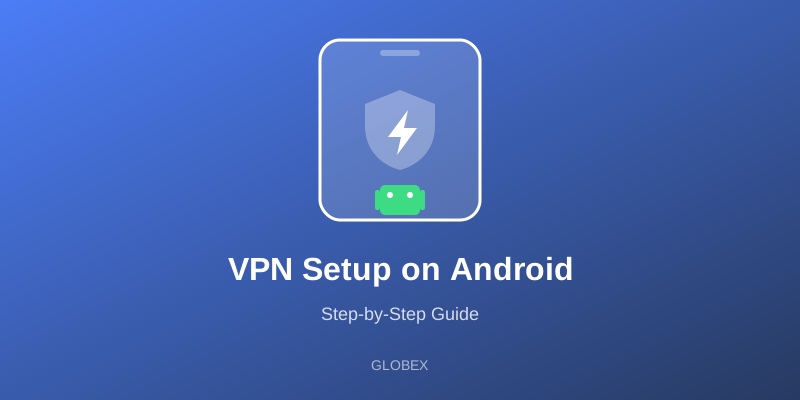
简单来说: 在 Android 上设置 VPN 大约需要两分钟——安装应用,授予 Android 只会询问一次的 VPN 权限,然后点击“连接”。本指南会逐步走完每个环节,说明你将看到的权限提示是什么(以及为什么它很正常),并介绍值得开启的设置和大家最常遇到的问题。
你的 Android 手机随身相伴,一整天都在家里的 WiFi、移动数据和公共网络之间来回切换。每建立一个新连接,就多了一次让同网络中的人窥探你流量的机会——而这正是 VPN 要防范的事情。
VPN 通过以下方式保护你的手机:
- 加密全部互联网流量,使其在传输途中无法被读取
- 隐藏你的 IP 地址,让你访问的网站看不到你的大致位置
- 保护公共 WiFi 连接,无论在咖啡馆、机场还是酒店
- 阻止你的网络服务商查看你浏览的内容和访问的目的地
Android 如何处理 VPN
Android 的操作系统本身就内置了 VPN 支持。当 VPN 应用建立连接时,Android 会通过一项安全的系统功能,把设备流量导向该应用,并在状态栏显示一个小小的钥匙图标,让你随时知道保护正在生效。你无需 root 手机,也不必改动任何系统设置——一款做得扎实的应用,会通过 Android 标准的 VPN 接口处理好一切。
在 Android 上设置 GLOBEX
第 1 步:下载应用
1. 打开 Google Play 商店。
2. 搜索“GLOBEX”。
3. 点击“安装”。
4. 等待下载完成。
从官方 Play 商店安装很重要:这能确保你拿到的是经过验证的正版应用,而不是来自非官方来源、被人动过手脚的副本。
第 2 步:打开应用
1. 点击“打开”,或在应用抽屉里找到 GLOBEX。
2. 接受服务条款。
3. 在系统提示时授予 VPN 权限(下一步会详细说明)。
第 3 步:连接
1. 点击大大的“连接”按钮。
2. Android 会弹出一个 VPN 连接请求——请点击“确定”。 这是只出现一次的系统对话框。在允许任何应用转发你的流量之前,Android 都会要求明确授权,这是特意设计的安全机制。通常你只会在首次连接时看到它。
3. 等待几秒钟让连接建立——状态会变为已连接,状态栏中也会出现钥匙图标。
4. 你现在已经受到保护了。
第 4 步:选择服务器(可选)
1. 点击应用底部的“服务器”。
2. 浏览可用的地区。
3. 点击任意服务器即可连接过去。
如果你不挑选服务器,应用会自动为你选一台速度快的。选择离你实际位置更近的服务器通常速度最好,而选择其他国家的服务器则会改变网站所看到的位置。
值得了解的设置
开机自动连接
在设置中启用“开机时连接”,意味着手机一开机就会自我保护,你再也不会因为疏忽而在无保护状态下上网。就日常防护而言,这是最实用的一项设置。
电池优化
VPN 会维持一个长期连接,因此 Android 可能会在电池设置中标记它。GLOBEX 在设计上力求把耗电影响降到最低,但如果你的手机会强力关闭后台应用,把 VPN 排除在电池优化之外可以避免隧道被意外切断。你可以在手机的“设置”中,依次进入“应用”和“电池”找到该选项。
分应用代理
分应用代理让你可以选择哪些应用走 VPN、哪些使用普通连接。例如,你可以让浏览器走 VPN,同时让某个屏蔽 VPN 的银行应用直接连接。这属于进阶选项——对大多数人来说,让所有流量都受到保护就很好。
系统的“始终开启 VPN”设置
Android 本身也在系统网络设置中提供了“始终开启 VPN”选项。启用之后,只要 VPN 未连接,手机就完全不会发出任何流量,从而杜绝保护中出现哪怕一瞬的空档。对于希望获得最严格默认状态的人来说,这是一层有用的额外保障。
疑难排解
无法连接?
- 确认底层的互联网连接是通的(先关闭 VPN,试着打开一个网页)。
- 换一个服务器地区试试。
- 确认你在 Android 的 VPN 权限对话框中点了“确定”。
- 重启应用,必要时重启手机。
速度慢?
- 选择地理位置离你更近的服务器——距离会增加延迟。
- 避开高峰时段可能拥挤的服务器;换个地区往往就能改善。
- 请记住,速度略有下降是正常的,因为你的流量现在要经服务器绕一段加密的路。
连接总是断开?
- 把应用排除在电池优化之外(见上文)。
- 在不稳定的网络下,如果你的应用提供自动重连功能,请将其开启。
如何确认 VPN 真的在工作
与其只相信那个开关,不如亲自验证一下保护状态,这样更让人安心。两个快速检查方法:
1. 查看钥匙图标是否出现在 Android 状态栏中。VPN 连接后,Android 会在屏幕顶部显示一个小小的钥匙(或 VPN)图标。只要它在,你的流量就正走在隧道里。
2. 查看你对外显示的 IP 地址。 连接之前,先在浏览器中搜索“what is my IP”,记下结果和所在位置。然后连接 VPN、刷新页面再看一次——此时 IP 和位置应当与 VPN 服务器一致,而不是你的真实信息。如果发生了变化,说明你的 IP 已被成功隐藏。
如果图标在、IP 也变了,那么 VPN 正在尽职工作。
Android 上的免费版与高级版
GLOBEX 在免费方案下功能完整——连接、加密和服务器选择都无需付费即可使用。免费方案包含不限量的带宽,因此正常使用时无需担心每日流量上限。升级到高级版会去掉广告,并增加优先服务器接入和客服支持,但两个方案的核心保护是一样的。你可以先免费使用,日后再判断这些额外内容对你是否值得。
关于电池与流量的说明
长期保持的 VPN 连接确实会多耗一点电,也会给流量带来少许额外开销,因为数据要经服务器绕一段加密的路。在日常使用中,现代手机上几乎察觉不到。如果你的移动数据套餐比较紧张,请留意:加密带来的额外开销虽小,却并非为零——对大多数人来说这算不上问题,而换来的安全性完全值得。
今天就开始保护你的 Android
在 Android 上设置 VPN 确实只是两分钟的事,一旦开启自动连接,之后就可以完全不用惦记。到 Google Play 下载 GLOBEX,在你的 Android 设备上享受安全、私密的上网体验。